Welcome to WordPress. This is your first post. Edit or delete it, then start writing!
Blog
-
En İyi SEO Uyumlu WordPress Temaları
Doğru ve basit kodlanmış temaları hedef kitlenize ulaşmanız için oldukça önemli bir seçimdir. Başlangıç anından itibaren projenize sirayet edecek önemli bir seçimdir. Örneğin; Turksem.com ‘da 2024 Mayıs ayı itibariyle Kallyas Theme kullanıyoruz. Maalesef hız, SEO ve erişebilirlik değerleri çok düşük olması tüm projemizi kökten etkilemektedir. Uzun süredir değiştirmek istesekte 10+ yıldır kullanmamız değişimi oldukça zorlayıcı kılmaktadır. Fakat; değiştirmeye karar verdik ve bir çok farklı kritere göre kendi sitemiz için tema araştırmasına başladık. Bu araştırmayı da sizlere faydalı olması umuduyla paylaşalım istedik.
Bilgilendirme : Yazının en sonunda tüm temalara bir birlerine göre avantaj ve dezavantajlarına göre tablolaştırdık. O kısma göz atmayı unutmayın.
SEO Uyumlu WordPress Teması Ne Demek?
SEO, arama motoru optimizasyon çalışmalarınızda sayfa deneyimi ve sayfa hızı değerleri kökten etkileyici bir kriterdir. Burada bahsedeceğimiz temalar bu temel SEO kriterlerine hassasiyet göstererek kodlanmış temalardır.
Astra Teması
- Hızlı yükleme süresi
- Özelleştirilebilir yapı
- Schema.org entegrasyonu
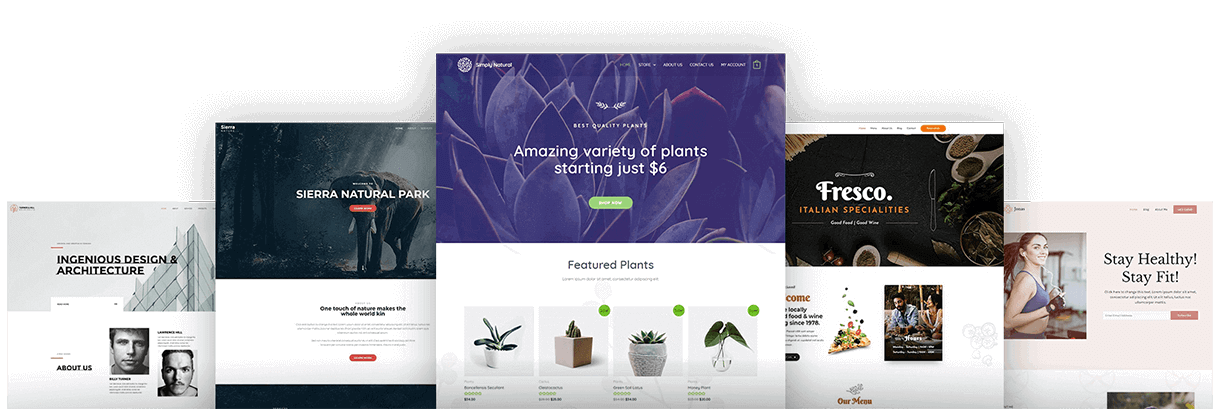
İşin aslı Türk SEM olarak sitemizi geçirmek istediğimiz tema Astra diyebiliriz. Bir çok inceleme gerçekleştirdik ve Astra bu temalar arasında en önde yer alan tema diyebiliriz.
GeneratePress Teması
- Hafif ve hızlı
- SEO dostu kod yapısı
- Mobil uyumlu tasarım
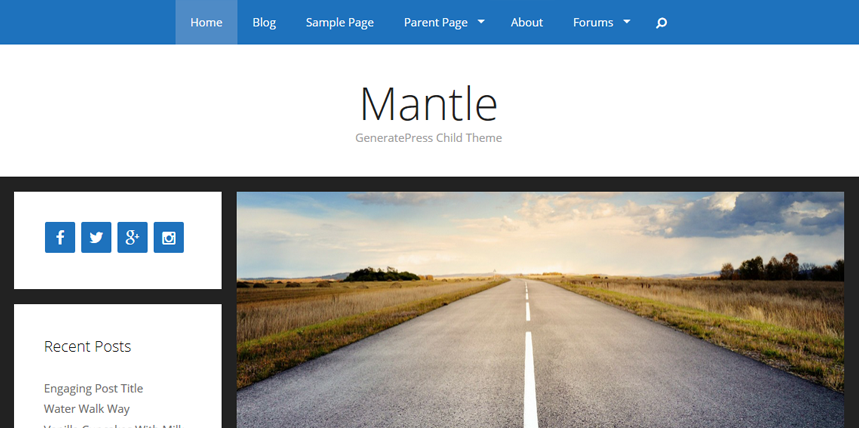
En sade kodlama GeneratePress Temasında olduğunu söylebilirim. Fakat; sade kodlama tek başına tam anlamıyla yeterli değil. Tasarım geliştirme konusunda, sade kodlaması kadar başarılı değil. Yine de sadelik candır diye düşünüyorsanız Generatepress oldukça doğru bir seçenek olacaktır.
Divi Teması
- Görsel sayfa oluşturucu
- SEO optimizasyonu araçları
- Responsive tasarım
Divi, modern İnternet’in temel bileşenlerine en uygun hareket eden SEO uyumlu teması diyebiliriz. Kendi birleşik sayfa oluşturucusu, sade ve temiz HTML dökümü divinin en başlıca avantajlarından değil. Muhteşem bir yapay zeka entegrasyonu var. Listemizde 3. sırada yer versekte gönlümüzün birincisi diyebiliriz.
OceanWP Teması
- Hızlı yükleme
- Özel başlık ve meta açıklamaları
- Schema markup desteği
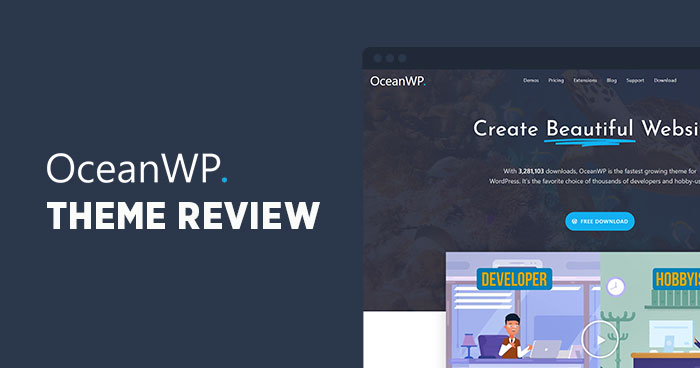
Modern ve bir çok projeye uyum sağlayabilecek hazır tasarımları var. SEO dostu olması konusunda oldukça iyi listemizde 4. sırada OceanWP temasına yer veriyoruz. Demosunu inceleyerek hazır şablonlar arasında projenize uyumlu olan varsa tercih edebilirsiniz.
Neve Teması
- AMP uyumlu
- Hızlı yükleme süresi
- SEO dostu yapı

Sade ve şıklığın en doğru şekilde birleştiği WordPress temasını Neve olarak tanımlayabiliriz. İncelemenelerimizde sayfa hızı ve deneyimi konusunda dikkatlice baktık ve Neve’yi 5. sırada yer verdik. Bir çok projenize kusursuz şekilde uyum sağlayabilir.
Kadence Teması
- Performans odaklı
- Schema markup desteği
- Özelleştirilebilir üst bilgi ve alt bilgi

Kadence, geleneksel bir tasarım yapısını belirlemiş ve ücretli / ücretsiz versiyonları olan sayfa hızı ve sayfa deneyimi oldukça iyi olan bir WordPress teması. Sitenizle hazır şablonları uyumlu ise tercih edebilirsiniz.
Temalar Tablosu
Tema Adı Hız Yapısı SEO Özellikleri Sayfa Oluşturucu Özelleştirme Şema Desteği AMP Uyumlu Astra ✅ ✅ ❌ (Eklenti ile) ✅✅ ✅ ✅ GeneratePress ✅✅ ✅ ❌ (Eklenti ile) ✅ ❌ ❌ Divi ✅ ✅ ✅✅ ✅✅ ✅ ❌ OceanWP ✅ ✅ ❌ (Eklenti ile) ✅✅ ✅ ✅ Neve ✅✅ ✅ ❌ (Eklenti ile) ✅ ✅ ✅✅ Kadence ✅✅ ✅ ✅ ✅✅ ✅ ✅ Airi ✅✅ ✅ ❌ (Eklenti ile) ✅ ❌ ❌ Tema Kritik Etme
Beğendiğiniz temayı incelememizi isterseniz yorum kısmından themeforest linkini paylaşarak inceleyebiliriz. 3 farklı araçtan gelen değerlere göre bir kanıya ulaşmaktayız. İncelememizi istediğiniz bu temaları bu araçlarla inceleyerek sizlere bilgi verebiliriz.
Yeni projenizde başarılar.
-

Geçmişten Günümüze Arama Motorları Zaman Çizelgesi
Arama motoru dediğimizde aklımıza Google gelse de işin aslı ilk zamanlarda öyle değildi. Google öncesinde ve sonrasında da bir çok arama motoru açıldı. İlk kurulduklarında elbette bir felsefeleri vardı ve Türk SEM’de bu makalemizde geçmişten günümüze kadar açılmış arama motorlarının “önemli gelişmelerine ait” zaman çizelgelerini beraber inceleyeceğiz.
Katılın : Çizelgeye eklememizi istediğiniz arama motoru olursa lütfen yorum kısmından belirtiniz.
Arama Motoru Kronolojik Takvimi
- 1990 – Archie: İlk arama motoru olarak kabul edilir. FTP sitelerini indekslemek için kullanılmıştır.
- 1991 – Gopher: Minnesota Üniversitesi’nde geliştirilen, metin tabanlı içerik arama ve görüntüleme sistemi.
- 1993 – W3Catalog: World Wide Web için ilk arama motorlarından biri.
- 1993 – Aliweb: İlk web indeksleme arama motoru.
- 1994 – WebCrawler: Tam metin araması yapabilen ilk arama motoru.
- 1994 – Lycos: Carnegie Mellon Üniversitesi’nde geliştirilen ve hızla popülerleşen arama motoru.
- 1995 – AltaVista: Dijital Equipment Corporation tarafından geliştirilen, zamanının en gelişmiş arama motoru.
- 1995 – Excite: Altı Stanford öğrencisi tarafından kurulan arama motoru ve web portalı.
- 1996 – Inktomi: Berkeley’de geliştirilen ve Yahoo! tarafından kullanılan arama teknolojisi.
- 1996 – HotBot: Wired Magazine tarafından başlatılan ve Inktomi teknolojisini kullanan arama motoru.
- 1997 – Ask Jeeves (şimdi Ask.com): Doğal dil sorguları için tasarlanmış arama motoru.
- 1997 – Google: Larry Page ve Sergey Brin tarafından Stanford’da geliştirilen, PageRank algoritmasını kullanan arama motoru.
- 1998 – Open Directory Project (DMOZ): İnsan editörlü web dizini projesi.
- 1998 – MSN Search: Microsoft’un ilk arama motoru girişimi (daha sonra Bing’e dönüşecek).
- 2000 – Baidu: Çin’in en büyük arama motoru olacak olan platform kuruldu.
- 2000 – Google AdWords: Google’ın reklam platformu lanse edildi.
- 2002 – Google News: Otomatik haber toplama ve indeksleme hizmeti başlatıldı.
- 2003 – Google AdSense: İçerik yayıncıları için reklam platformu başlatıldı.
- 2004 – Google Scholar: Akademik yayınlar için özel arama motoru başlatıldı.
- 2004 – Google Books: Kitap içeriklerini tarama projesi başladı.
- 2005 – Google Maps: Harita ve uydu görüntüleri arama hizmeti başlatıldı.
- 2006 – Wikia Search: Jimmy Wales tarafından başlatılan açık kaynaklı arama motoru projesi (2009’da sona erdi).
- 2008 – Cuil: Eski Google mühendisleri tarafından kurulan, kısa ömürlü arama motoru.
- 2009 – Site Ekle – Türk SEM kurucularından Tahir Dinç tarafından oluşturulmuş bir Türkçe arama motorudur.
- 2009 – Microsoft Bing: Microsoft’un yeni nesil arama motoru lanse edildi.
- 2009 – Wolfram Alpha: Hesaplamalı bilgi motoru olarak tanıtılan yeni nesil arama platformu.
- 2010 – Google Instant: Kullanıcı yazdıkça sonuçları gerçek zamanlı gösteren arama özelliği.
- 2011 – Google Panda: İçerik kalitesini öne çıkaran algoritma güncellemesi.
- 2012 – Google Knowledge Graph: Arama sonuçlarında semantik bilgi sunan özellik eklendi.
- 2013 – Google Hummingbird: Doğal dil işleme ve anlamsal arama yeteneklerini geliştiren büyük algoritma güncellemesi.
- 2015 – Google RankBrain: Yapay zeka tabanlı öğrenme sistemi arama algoritmasına entegre edildi.
- 2016 – Google Possum: Yerel aramaları etkileyen algoritma güncellemesi.
- 2017 – Google Lens: Görsel arama ve tanıma teknolojisi tanıtıldı.
- 2018 – Bing ve Google’ın yapay zeka destekli arama özelliklerini genişletmesi.
- 2019 – BERT: Google’ın doğal dil işleme modelini arama motoruna entegre etmesi.
- 2020 – GPT-3: OpenAI’nin dil modelinin arama ve içerik üretiminde potansiyel kullanımı tartışılmaya başlandı.
- 2021 – MUM (Multitask Unified Model): Google’ın çok dilli ve çoklu görev anlama modelini tanıtması.
- 2022 – Google’ın yapay zeka destekli “Multisearch” özelliğini test etmeye başlaması.
- 2023 – ChatGPT ve benzeri büyük dil modellerinin arama motorlarına entegrasyonu üzerine çalışmalar hızlandı.
Bilgi : Google’nin önemli gelişmelerini görmek için yıllara göre Google çalışmaları konumuza göz atabilirsiniz.
2004 yılında editörü olduğum DMOZ konusuna da göz atabilirsiniz.
-

Google Zaman Çizelgesi
İnternet’in arkasındaki o gizli devasal güç, dev arama motoru bir anda bu kadar büyük olmadı. Zamanla büyüdü ve sizler için Google’ın günümüze olan yolculuğunda hangi çalışmaları hangi zamanda yayına verdiğini anlatan bir zaman çizelgesi hazırladık. Arama motoru tarihçesi yazımızda ise Türkiye’de bir SEO Uzmanı gözünden arama motorlarının durumları hakkında gelişmeleri sizlerle paylaşmıştık, o yazı da dikkatinizi çekebilir.
Google’ın Yıllara Göre Önemli Gelişmeleri
- 1995 – Larry Page ve Sergey Brin Stanford Üniversitesi’nde tanıştı
- 1996 – BackRub adlı arama motoru projesi başladı
- 1997 – Google.com alan adı kaydedildi
- 1998 – Google Inc. resmen kuruldu
- 1999 – İlk ofis Palo Alto’da açıldı (Türk SEM olarak bizimde ilk web sitemizi yayınladığımız yıl)
- 2000 – Google AdWords lansmanı yapıldı
- 2000 – Google Toolbar piyasaya sürüldü
- 2001 – Google Görsel Arama hizmete girdi
- 2001 – Eric Schmidt CEO olarak atandı
- 2002 – Google News başlatıldı
- 2003 – Google AdSense tanıtıldı
- 2003 – Blogger satın alındı
- 2004 – Gmail lansmanı yapıldı
- 2004 – Google halka arz edildi (IPO)
- 2004 – Google Scholar hizmete girdi
- 2005 – Google Maps piyasaya sürüldü
- 2005 – Google Earth lansmanı yapıldı
- 2005 – Android Inc. satın alındı
- 2005 – Google Analytics hizmete açıldı
- 2006 – Google Çeviri hizmeti başlatıldı
- 2006 – YouTube satın alındı
- 2006 – Google Docs & Spreadsheets (sonradan Google Docs) tanıtıldı
- 2007 – DoubleClick satın alındı
- 2007 – Android işletim sistemi duyuruldu
- 2008 – Google Chrome web tarayıcısı piyasaya sürüldü
- 2008 – T-Mobile G1 (ilk Android telefonu) piyasaya sürüldü
- 2008 – Google Sokak Görünümü genişletildi
- 2009 – Google Voice tanıtıldı
- 2009 – Chrome OS duyuruldu
- 2010 – Google Nexus telefon serisi başlatıldı
- 2010 – Google Fiber projesi duyuruldu
- 2011 – Google+ sosyal ağı lansmanı yapıldı
- 2011 – Google Wallet mobil ödeme sistemi tanıtıldı
- 2011 – Motorola Mobility satın alındı
- 2012 – Google Drive bulut depolama hizmeti başlatıldı
- 2012 – Google Now sanal asistan tanıtıldı
- 2012 – Google Play Store lansmanı yapıldı
- 2013 – Google Glass giyilebilir teknoloji ürünü tanıtıldı
- 2013 – Waze navigasyon uygulaması satın alındı
- 2014 – Google Capital (şimdi CapitalG) yatırım kolu kuruldu
- 2014 – Android One programı başlatıldı
- 2014 – Google Cardboard sanal gerçeklik platformu tanıtıldı
- 2015 – Alphabet Inc. holding şirketi kuruldu, Google yeniden yapılandırıldı
- 2015 – Android Pay (şimdi Google Pay) lansmanı yapıldı
- 2015 – Google Photos ayrı bir uygulama olarak yeniden başlatıldı
- 2016 – Google Assistant tanıtıldı
- 2016 – Google Home akıllı hoparlör piyasaya sürüldü
- 2016 – Google Duo görüntülü görüşme uygulaması lansmanı yapıldı
- 2016 – Google Allo mesajlaşma uygulaması tanıtıldı (2019’da kapatıldı)
- 2017 – Google Lens görsel tanıma teknolojisi tanıtıldı
- 2017 – Google for Jobs arama özelliği başlatıldı
- 2018 – Google One bulut depolama abonelik hizmeti başlatıldı
- 2018 – Google Duplex AI asistanı duyuruldu
- 2018 – Google+ tüketiciler için kapatılma kararı alındı
- 2019 – Google Stadia bulut oyun platformu başlatıldı
- 2019 – Google Pixel 3a orta segment akıllı telefon serisi tanıtıldı
- 2020 – Google Meet video konferans hizmeti ücretsiz olarak sunuldu
- 2020 – Android 11 piyasaya sürüldü
- 2020 – Google TV platformu yeniden tasarlandı ve lansmanı yapıldı
- 2021 – Google Workspace (eski adıyla G Suite) yeniden markalandı
- 2021 – Google, yapay zeka şirketi DeepMind’ı daha yakından entegre etti
- 2021 – Google Floc (Federated Learning of Cohorts) test edilmeye başlandı
- 2021 – Google Photos’un sınırsız ücretsiz depolama hizmeti sona erdi
- 2022 – Google, Office uygulamalarını Gmail içinde birleştirdi
- 2022 – Google I/O’da Pixel Watch tanıtıldı
- 2022 – Google Bard AI sohbet robotu duyuruldu
- 2022 – Google, Mandiant siber güvenlik şirketini satın aldı
- 2023 – Google Cloud’da genişletilmiş AI ve ML özellikleri sunuldu
- 2023 – Google Search’te AI destekli özellikler genişletildi
- 2023 – Google Stadia hizmeti kapatıldı
- 2023 – Google, yapay zeka modeli PaLM 2’yi tanıttı
- 2024 – Google, quantum bilgisayar araştırmalarını hızlandırdığını duyurdu
- 2024 – Google Maps’e genişletilmiş gerçeklik özellikleri eklendi
- 2024 – Google’ın otonom araç projesi Waymo genişletildi
Lary Page’in Kaleminden Google Çatı Kuruluşu Alphapet
Heyecanlıyız…
- Daha iddialı işler başarmak.
- Uzun vadeli bakış açısı.
- Büyük girişimcilerin ve şirketlerin gelişmesini sağlamak.
- Gördüğümüz fırsat ve kaynaklar ölçeğinde yatırım yapmak.
- Yaptıklarımızın şeffaflığını ve denetimini artırmak.
- Daha fazla odaklanarak Google’ı daha da iyi hale getiriyoruz.
- Ve umarım… tüm bunların sonucunda, elimizden geldiğince çok sayıda insanın hayatını iyileştirebiliriz.
Daha iyi ne olabilir? Alphabet ailesindeki herkesle çalışmaktan heyecan duymamıza şaşmamalı. Endişelenmeyin, biz de hala isme alışmaya çalışıyoruz!
Tamamını okumak için Abc.xyz
Bizden
Google, insanların bilgiye erişimi konusunda muntazam bir rol üstlendi ve bunu başarıyla günümüze kadar devam ettirdi. Lary Page ve Sergio Brin hala o yüksek çalışma azimlerini koruyor. Alphabet, İnternet’i şekilendirmeye günümüz de de devam ediyor.
-
Alt Text (Alt Metin) Nedir? Image SEO’nun Altın Kuralı Alt Metnin Doğru Kullanımı Nasıl?
HTML’de,
<img>bir resmi veya fotoğrafı web sayfanıza yerleştirmek için kullandığımız kod etiketidir.Bu
<img>etiketin iki gerekli niteliği vardır:srcgörüntüye giden yolu belirtmek vealtgörüntü için alternatif bir metin belirtmek için kullanılır. Nitelikalt, herhangi bir nedenden dolayı (belki yanlış görüntü yolu) görüntünün görüntülenmemesi durumunda ilgili görseli tanımlamak için kullanılmaktadır.<img src="/ornek-resim.jpg" alt="Resmi tanımlayan açıklama kısmının geleceği yer">altEtikette öznitelik zorunlu olmasına rağmen birçok kişi bunu boş bırakmayı veya görüntüyle ilişkili olmayan bir metin yazmayı tercih ediyor.İlgili Araç : Web sayfanızdaki görselleri şimdi SEO aracımız ile kontrol edebilirsiniz. 10 farklı kritere göre analiz gerçekleştirerek Alt Text Checker aracımızla en doğru tavsiyeleri alın. SEO uzmanlarımızın kullandığı Alt Text Checker aracını şimdi ücretsiz kullanabilirsiniz.
Çoğu web tasarımcı alt metnin ne kadar yararlı olduğunu bilmediği için ona çok az dikkat eder veya hiç dikkat etmez ve çoğu web tasarım veya seo eğitimlerinde de önemini vurgulamakta başarısız olunur.
Bu Türk SEM makalemizde alt metnin ne anlama geldiğini, ne işe yaradığını ve web sayfanıza bir resim eklerken ne kadar yararlı olduğunu sizlere anlatacağız. Ayrıca resimleriniz için alt metin yazarken dikkate alınması gereken birkaç noktayı vurgulayacağız.
İçeriğimizi kısa tuttuk, tam olarak doğru kullanımlarını anlamanızı sağlayacağız.
Alt Text Nedir?
Alt Text Türkçesi : Alt Metin
Alternatif veya alt metin, alt niteliği olarak da adlandırılır. Bir resmi doğru bir şekilde tanımlayan özlü, açıklayıcı bir metindir.
Varsayılan olarak tarayıcıda bir web sayfasını görüntülediğinizde bu metin gösterilmez. Yine de, bir resmi herhangi bir nedenle ziyaretçiniz görüntüleyemediği bir durumda, alt metin görünür hale gelir. Bu metin, okuyucuya veya kullanıcıya resmin ne hakkında olduğu ve hangi materyalleri barındırdığı konusunda bir fikir verecek kadar bilgilendirici ve açıklayıcı olmalıdır.
Örneğin, şöyle bir görseliniz varsa:

Dağ veya Göl gibi genel bir ifade vermek yerine tam açıklayıcı olmaya çalışmalısınız. Doğru kullanım; “Arka planda Hasandağı manzarası olan Helvadere gölü”
<img src="/imgs/hasandagi.jpg" alt="Arka planda Hasandağı manzarası olan Helvadere gölü">Resim Alt Metni Neden Önemlidir?
Alt niteliğinin
<img>etiket içine neden eklememiz gerektiği konusuna değinelim.Ancak görsellerinize yalnızca basit alternatif metin eklemeyi değil, aynı zamanda açıklayıcı ve bilgilendirici alternatif metinler eklemeyi de düşünmeniz için birkaç neden daha var:
- Bağlantı sorunlarınız olduğunda veya görüntünüzün yolu yanlış eklendiğinde, görüntünüz web sayfanıza yüklenemeyebilir. Bu durumda, alt metin değeri görüntünün yerine gösterilerek ziyaretçilerinizi bilgilendirir.
- Alt Text, arama motorlarının web sayfanızın SEO‘sunu iyileştirmek için kullanabileceği bir görselin açıklanmasını sağlar. Arama motorlarına web sayfanızı SERP‘lerde daha yüksek sıralar için daha iyi bilgiler verir, yani uygun bir alt metne sahip olmak web sayfanızın daha üst sıralarda yer almasına yardımcı olur.
- Ekran okuyucu kullanan görme engelli kullanıcılar, görüntünün açıklamasını dinleyebilirler. Ekranı göremeyen kişiler için erişilebilirliği artırmanın ziyaretçinizin sitenizde tam istifade etmesini sağlayacaktır.
- Resminizi başka bir sayfaya veya belgeye bağlamak istediğiniz zamanlarda resim yüklenemediği koşullarda bağlantı metni olarak alt metni kullanılır.
İyi Alternatif Metin Yazmak İçin İpuçları
Ünlü bir söz vardır: “Yapmaya değer her şey, iyi yapmaya değerdir.” Aynısı temel olarak alternatif metninizi yazarken de geçerlidir – kötü, alakasız veya anlamsız alternatif metin yazmaktansa alternatif metin yazmamak daha iyi olduğunu belirtebiliriz.
Alternatif metninizi yazarken aklınızda bulundurmanız gereken birkaç ipucu:
Resmi doğru bir şekilde tanımlayın
Alt Text (Alt Metin) yazmanın temel amacı ilgili görselin yerine geçebilmesidir.
Alt metnin amacına hizmet edebilmesi için görseli açıklayıcı ve doğru bir şekilde tanımlama yapması gerekir.
Yararlı bir ipucu : bir resmi göremeyen bir kullanıcıya o resmi tanımladığınızı düşünerek Alt Text içeriğini oluşturun.
Kısa tut
Bu noktada bu alt metinlerin bir paragraf biçiminde olacağını düşünmeye başlayabilirsiniz – ancak doğru kullanım değildir. Çoğu durumda görsellerimizi 6-7 kelimeyle açıklamanın ve tanımlamanın en iyi yolunu her zaman aramalıyız.
Ekran okuyucuların alt metni yaklaşık 125 karakterde kesebileceğini her zaman aklınızda tutun, bu nedenle bu sınıra uymak en iyisidir. Yine de her zaman tek bir kelimeyi alt metin olarak kullanmaktan kaçınmalısınız.
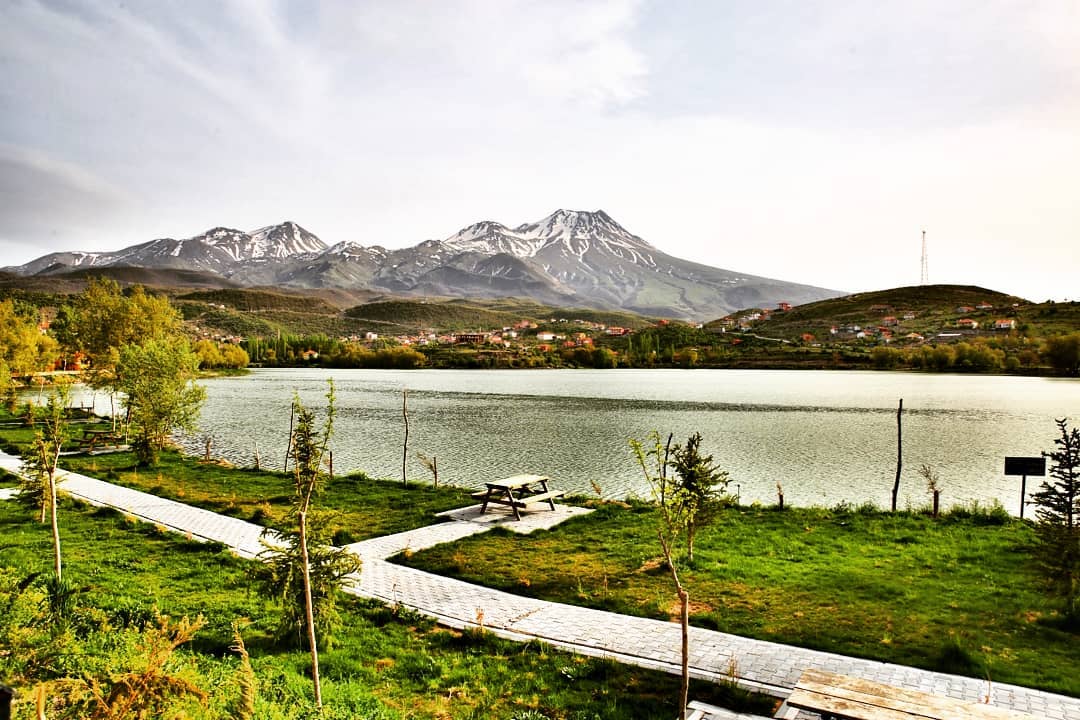
Örnek Kullanım : Helvadere Parkından Helvadere Gölü ve Hasandağı Manzarası
55 karakterlik bir kullanımla resmi tam olarak tanımladık. 125 karaktere kadar limitimiz olduğunu varsaysakta çoğunlukla 60 -70 karakterle tanımlamayı gerçekleştirebiliyoruz.
Anahtar kelimeleri kullanın ancak anahtar kelime doldurmaktan kaçının
Bir görseli tarif ederken anahtar kelime seçimimiz en önemli önceliğiniz olması normaldir. Fakat; ilgili imajı anahtar kelimelerle doldurmak doğru değildir.
Anahtar kelimelerinizin alt metninizde olması web sayfanızın arama motorlarında daha üst sıralarda yer almasına yardımcı olsa da, arama motorlarının yardımcı olmayan veya kötü alt metinlerin sorun meydana getireceğini unutmayın.
Hatalı Kullanım : Hasandağı, Helvadere, Aksaray, Türkiye, Dağ, Park, Göl Fotoğrafı
Bu madde yalnızca web sayfanızın saygınlığını güçlendiren önemli görselleri kullanmanız ve bunları tanımlamak için yalnızca en önemli anahtar kelimeleri kullanmanız gerektiği anlamına gelir.
Kendini tekrarlama
Tekrarlardan kesinlikle kaçının. Web sayfanızın başlığını veya başlığını neden alt metin olarak kullanıyorsunuz ki? Tekrarlanan altyazılardan veya web içeriklerindense boş bırakmak genellikle daha iyidir.
En iyi tavsiyemiz ise bu konuda bir görseli iyi tanımlayamadığınızda, rastgele bir metin eklemektense alternatif metni boş bırakmanız veya tekrar eden alternatif metin olarak resim açıklamalarını kullanmanızdır.
Resim Başlıkları ve Alt Metin
Resim açıklamaları ile alternatif metni karıştırmak veya alternatif metninizdeki içeriği resim açıklaması olarak tekrarlamak kolaydır.
Açıklamalar, kullanıcıların çevredeki metinle ilişki kurmasına yardımcı olmak için görüntüleri tanımlarken, alternatif metin, bir görüntüdeki bilgileri açıklar veya ekran okuyucu kullanıcıları için bir görüntüyü tanımlar.
Açıklamalar görselin gösterdiğiyle birebir aynı olmak zorunda değildir; görselin yerleştirildiği metin veya içerikle nasıl ilişkili olduğunu açıklar.
‘Resim’ veya ‘fotoğraf’ kelimelerini eklemeyin
alt niteliği image etiketinde kullandığınızda bu da arama motorlarının bunun bir imaj olduğunu bileceği anlamına gelir, bu nedenle alt metin yazarken imaj, resim veya fotoğraf kelimelerini kullanmaya gerek yoktur.
Ancak, insanların bağlamı veya ne tür bir resim veya fotoğraf olduğunu anlamalarına yardımcı olmak iyidir. Örneğin, headshot, çizim, ekran görüntüsü, grafik ve daha fazlasını söyleyebilirsiniz.
Yapay Zeka ile Alt Text Kullanımı
- Rankmath SEO eklentisi, bütünleşik olarak yapay zeka ile fotoğrafları tanımlıyor.
- Alt Text AI, herhangi bir işlet yapmadan yüklediğiniz her fotoğrafa otomatik olarak yapay zeka destekli içerik oluşturur. Bir kaç projemde kullandım oldukça işlevsel olduğunu belirtebilirim.
Özetleme
Bu Türk SEM makalemizde Türkçe yeteri kadar kaynak olmayan Alt Text konusunu inceledik ve bir de sizler için Alt Text Aracı yayınladık. Buraya kadar okuduysanız alt metnin ne anlama geldiğini ve neden önemli olduğunu öğrendiniz. Ayrıca, web sayfanıza resim eklerken nasıl kullanılacağına dair bazı önemli ipuçları da biliyorsunuz.
Son olarak, logonuz, düğme olarak kullanılan resimler ve daha pek çok şey dahil olmak üzere sitenizde kullandığınız tüm imajlere her zaman alternatif metin eklemeniz gerektiğini ve bunu neden yaptığınızı bilmeniz gerektiğini unutmamalısınız.
Ancak web sayfalarınızı süslemek ve bilgi aktarmaktan ziyade öncelikli amacı bu olan site tasarımının bir parçası olan görsellerin alt text gerektirmediğini de unutmayın.
Okuduğunuz için teşekkürler, sizlere SEO konusunda ücretsiz şekilde çok değerli bilgiler aktarıyoruz. Makalelerimizi takip ederek kendinizi geliştirebilir ve SEO uzmanlarımızın kullandığı araçları ücretsiz kullanabilirsiniz.
-

Turkuvaz Medya Grubu Reklam Hizmetleri
Türkiye’nin başlıca Basın / Yayın firmalarını bünyesinde barındıran Turkuvaz Medya portallarına şimdi Türk SEM üzerinden reklam verebilirsiniz. Türk SEM 2024 yılında Turkuvaz Medya Grubu TV, Gazete ve Portallara reklam hizmetleri sunumuna başlamıştır. Ajansımız üzerinden Turkuvaz Medya Grubu web sitelerine hangi reklam modelinin firmanız için nasıl bir etkisi olacağı konusunda görüşebilirsiniz.
Firmanız için en doğru reklam modeli için şimdi Türk SEM’e ulaşabilirsiniz.

Turkuvaz Medya Grubu İştirakleri, TV, Gazete, Radyo ve Dergi alanlarında hizmet vermektedir.
Turkuvaz Medya Reklam Talep Formu
[contact-form-7 id=”6fef242″ title=”TurkuvazMedyaGrubu”]
Bilgi : Türk SEM müşterisi iseniz Müşteri Paneli kısmında yer alan Mecra reklamları kısmından Turkuvaz Medya kısmından ilgili reklam alanlarını seçerek talep gönderebilirsiniz.
Başlıca Turkuvaz Medya Grubu Yayın Organları
- Bebeğim ve Biz
- China Today
- Cosmopolitan
- Cosmopolitan Bride
- Esquire
- Forbes Türkiye
- GQ Türkiye
- Harper’s Bazaar
- HomeArt
- House Beautiful
- Lacivert
- Otohaber
- Para
- Sofra
- Vogue Türkiye
- Sabah
- Takvim
- Yeni Asır
- Fotomaç
- Daily Sabah
- Romantik Radyo
- Radyo City
- Radyo Turkuvaz
- a Haber Radyo
- a Spor Radyo
- Vav Radyo
- Turkuvaz Romantik
- Turkuvaz Efsane
- a News Radio
- a Para Radyo
- atv
- atv Avrupa
- Yeni Asır TV
- a Haber
- minika
- minika Çocuk
- minika Go
- a Spor
- a2
- a News
- a Para
- VAV TV
- Şamdan Plus
Reklam Seçenekleri Hakkında
Ajansımız geleneksel reklam modellerinden ziyade InBound Marketing (dijital reklam çalışmaları) bünyesinde reklamlarla ilgilenmektedir.
Sektörel olarak reklam modellerin etkisi bir birinden farklılık göstermektedir. Bu sebeple reklam modelleri ile ilgili kritik etmek için bizimle etkileşime geçebilirsiniz.
-

Inline CSS Nedir? Satıriçi CSS Nasıl Kontrol Edilir?
Web tasarımla uğraşan herkesin işine yarayacak muhteşem bir araçla bir konuyu da inceliyoruz. Yazı içerisinde bulunan aracımız sayesinde ilgili sayfa içerisinde ki tüm Inline CSS listelemelerini nitelikleriyle beraber görebileceksiniz. Sayfa hızı konusunda devamlı karşınıza Inline CSS konusu geliyorsa Türk SEM’in bu aracı sayesinde sorunlarınızı eksiksiz bir şekilde görebilirsiniz.
Inline CSS, Türkçe olarak Satıriçi CSS olarak da anılmaktadır.
Yukarı kısımdan incelemek istediğiniz sayfayı giriş yaparak kontrol edebilirsiniz. Kontroller sırasında satıriçi kullanılan CSS kodlarının ne olduğunu anlatan bir kılavuzla karşılaşacaksınız.
Inline CSS Nedir?
Inline CSS (Satır içi CSS), CSS kurallarını doğrudan bir HTML öğesine içerisinde style niteliğini kullanarak uyguladığınız bir tasarım yöntemidir. Bu yaklaşım CSS’yi doğrudan HTML kodlarınız içine eklemenize ve yalnızca uygulandığı belirli öğeyi etkilemenize olanak tanıyan o kısma özgü bir yöntemdir.
Satır içi stiller, HTML sayfanızdaki öğelerin görünümünü harici bir stil sayfasına (.css) bağlanmaya veya başlık bölümünü dahili stil sayfalarından veri çekmeye gerek kalmadan değiştirmenin hızlı ve pratilk bir yoludur.
Satır içi CSS’nin sözdizimi
Satır içi CSS için sözdiziminin kullanımı oldukça basittir. Bir HTML etiketi içindeki style niteliğiyle başlarsınız, ardından eşittir işareti gelir. Style niteliğinin değeri daha sonra tırnak işaretleri içine alınmış bir dizi CSS özellik-değer çifti ekleyerek kullanılabilir.
Her özellik karşılık gelen değerinden iki nokta üst üste işaretiyle ayrılır ve her özellik-değer çifti noktalı virgülle ayrılarak kullanılır.
‘Style’ Özelliği
Style niteliği, CSS’yi doğrudan bir HTML kodları içerisine eklemek için kullandığınız HTML niteliğidir. Satır içi stil için bir ağ geçididir ve tüm HTML öğeleri ve tarayıcılar tarafından desteklenir. Bir HTML etiketine style niteliğini eklediğinizde, tarayıcıya belirtilen stilleri yalnızca o öğeye uygulanmasını sağlar.
Style Niteliği içindeki CSS Özellik-Değer Çiftleri
Style özniteliği içinde, istediğiniz sayıda CSS özellik-değer çifti belirtmeniz mümkündür. Bir CSS özelliği, renk, kenarlık veya kenar boşluğu gibi biçimlendirmek istediğiniz bir öğenin tüm yönlerini kapsar. Değer, sırasıyla kırmızı, 2 piksel düz siyah veya 10 piksel gibi bu özelliği o alana özgü ayarlamanız için Inline CSS kullanılabilir.
İşte bir paragrafın metin rengini ve yazı tipi boyutunu değiştirmek için satır içi CSS’yi nasıl kullanabileceğinize dair bir örnek:
<!-- ORNEK INLINE CSS KODU -->
<p style="color: red; font-size: 20px;">Bu içerik Inline CSS konusunu anlatmaya yönelik Turksem.com tarafından yapılmış örnek bir koddur.</p>
Şimdi bu kodun önizlemesine bakalım.
Bu içerik Inline CSS konusunu anlatmaya yönelik Turksem.com tarafından yapılmış örnek bir koddur.
Satır İçi CSS’nin Avantajları
- Bireysel Öğelere Stil Eklemek Hızlı ve Kolay
- Değişiklikleri Test Etmek ve Önizlemek İçin Yararlıdır
- Yüksek Özgüllük Nedeniyle Diğer CSS Stillerini Geçersiz Kılar
Satır içi CSS’nin Dezavantajları
- Daha Büyük Projelerde Bakım Zorluğu
- Karmaşık HTML Yapısı
- Tekrar Kullanılamayan Kod
- Aşırı Kullanıldığında Sayfa Yükleme Performansını Azaltır
- Birden Fazla Öğe veya Sayfada Tutarlılıkla İlgili Zorluklar
Özellik Inline CSS Harici style.css Tanım HTML elemanlarının doğrudan “style” özelliği içinde tanımlanır Ayrı bir .css dosyasında tanımlanır Öncelik En yüksek önceliğe sahiptir Inline CSS’ten daha düşük önceliğe sahiptir Yeniden kullanılabilirlik Düşük, her eleman için tekrar yazılması gerekir Yüksek, birçok sayfada kullanılabilir Bakım Zor, değişiklikler her eleman için ayrı ayrı yapılmalıdır Kolay, tek bir dosyada değişiklik yapılır Sayfa yükleme hızı Sayfanın boyutunu artırır, yavaşlatabilir Ayrı dosya olduğu için önbelleğe alınabilir, hızı artırır Kod okunabilirliği HTML içeriğini karmaşıklaştırır HTML ve CSS’i ayırarak okunabilirliği artırır Taşınabilirlik Düşük, her HTML dosyasına özel Yüksek, farklı HTML dosyalarında kullanılabilir Ölçeklenebilirlik Düşük, büyük projelerde yönetimi zordur Yüksek, büyük projelerde daha kolay yönetilir Sayfa hızına Etkisi ve Pagespeed Test Uyarısı
Çoğu zaman kolayımıza geldiği için kullandığımız Inline CSS uygulaması sitenizi yavaşlatma eğiliminde olan modası geçmiş bir uygulamadır. Örneğin; başlıklarınızı 20px ve kırmızı yapmak istediğinizi varsayalım. Sayfada 10 başlık varsa her birine aynı kodu yerleştireceksiniz. Bu durum gereksiz bir kod çokluğuna neden olmaktadır. Halbuki harici bir .css dosyasına .h1 başlık etiketi tanımlasanız bu kod yoğunluğunu azaltmış olacaksınız.
Yukarıda yer verdiğimiz test aracı sizler için tam olarak kusursuz bir kılavuz sunmaktadır. İlgili sayfalarınızı kontrol ederek sıklıkla tekrar ettiğiniz kodlara göz atabilirsiniz.
Bir webmasterın işine yarayacak bir çok etkili aracı Web Sitesi Test Araçları kısmında yayınlamaktayız.
Son Bilgi
Bir SEO ajansı olarak bizi genellikle hız konusunda ilgilendirse de Inline CSS konusunda yaşadığınız sorunları bizlere yazabileceğinizi, fikir alabileceğinizi unutmayın.
-
Gzip Nedir?
Veri sıkıştırma aracı olarak kullanılan gzip, Unix tarafından yazılmış program olan compress’e güçlü bir alternatif geliştirmek için çalışmalar yapan Jean-Loup Gailly ve Mark Adler tarafından geliştirilmiştir.
İşlevleri ve davranışları uyarlanabilir Lempel-Ziv algoritmasını kullanarak dosya sıkıştırmayı sağlayan POSIX standardında tanımlanmış bir teknolojidir. Üstlenen ekibin başarılı çalışmalar yaptığı ve şu an en yaygın kullanılan sıkıştırma yöntemi olduğunu belirtmeliyiz. Siteniz için aşağıdaki kısımdan test edebilirsiniz.
Gzip teknolojisi sitenizde %80’e varan tasarruf sağlamaktadır.
Sitenizde GZIP’i Test Edin
Gzip nasıl çalışır?
Gzip, ‘GNU ZIP‘in kısaltmasıdır ve veri sıkıştırma yöntemi LZ77’nin (Lemprl-Ziv 77) bir çeşidi olan özgürce kullanılabilen deflate algoritmasına ve Huffman kodlaması temeline dayanır. Bu teknikleri kullanarak, gzip dosyaları yinelenen veri dizelerini tarar. Program bu yinelenen dizilerle karşılaşırsa, bunları ilk görünen dizeye bir bağlantıyla değiştirir. Bu dizilerin uzunluğu genellikle 32.000 baytla sınırlıdır. Bir karakter dizisi önceki 32.000 baytta görünmüyorsa, .gz sonunu alan gzip dosyasında (sıkıştırılmadan) saklanır. Prosedür tek tek dosyalarla sınırlıdır, bu nedenle paketleme programı tar’ın .tar , .gz ve .tgz sonlarıyla sözde tarball arşivleri oluşturması gerekir. İşin teknik ve hikaye kısmı işin aslı bu kadar. Daha da fazla anlatıp uzatmaya gerek. Şimdi sizin sunucunuzda nasıl etkinleştirileceğini ve sitenizde yapmanız gereken ayarlardan bahsedeceğiz.
Apache web projeniz için gzip sıkıştırmasını nasıl kullanırsınız
Web sunucuları genellikle, etkinleştirilmesi gereken bir modül biçiminde pratik sıkıştırma sürecini sunar . Günümüzde, birçok web barındırma sağlayıcısı bu özelliği paylaşmaktadır, ancak geçmişte durum böyle değildi. Bunun nedeni muhtemelen sıkıştırma sürecinin ek işlemci gücü gerektirmesinden kaynaklıydı. Gzip’in sunucunuz tarafından yetkilendirilip yetkilendirilmediğinden emin değilseniz, sunucu yöneticinizle doğrudan iletişime geçebilir veya alternatif olarak manuel bir sorgu yapabilirsiniz. Örneğin, bir Apache web sunucusunda, basit bir phpinfo() çıktısı kullanarak sunucu modül ayarlarını kontrol edin. HTTP_ACCEPT_ENCODING bilgisi, hangi sıkıştırma yönteminin seçildiğini söyler.
Eğer sunucunuzda kurulu bir gzip mevcutsa, sıkıştırma yardımcısını herhangi bir amaçla kullanmak için birkaç seçeneğiniz vardır.
.htaccess dosyasında Gzip sıkıştırmasını etkinleştirme
Tüm sitenizde (bunlar geçerli dizine ve tüm alt dizinlere uygulanır) gerçekleştirmek ve web sunucunuzu gerçek zamanlı olarak yapılandırmak için bir .htaccess dosyası içerisine bir kod ekleyerek kullanabilirsiniz. .Htaccess dosyası genellikle kök dizinde bulunur ve yapılandırma dosyasının siteye ulaşan her istekte otomatik olarak okunmasını mümkün kılar. Ancak bazı web barındırma sağlayıcılarında .htaccess dosyası farklı bir klasörde saklanır, gizlenir veya erişime kapalı olabilir. Bu durumda yapmanız gereken sahip olduğunuz tek seçenek barındırıcıyla iletişime geçip erişim istemektir. Yapılandırmaları gerçekleştirebiliyorsanız, .htaccess dosyasına aşağıdaki kodu ekleyerek gzip sıkıştırmayı ( mod_gzip ) veya deflate algoritmasını ( mod_deflate ) açın :
<IfModule mod_gzip.c>
mod_gzip_on Yes
mod_gzip_dechunk Yes
mod_gzip_item_include file .(html?|txt|css|js|php|pl)$
mod_gzip_item_include handler ^cgi-script$
mod_gzip_item_include mime ^text/.*
mod_gzip_item_include mime ^application/x-javascript.*
mod_gzip_item_exclude mime ^image/.*
mod_gzip_item_exclude rspheader ^Content-Encoding:.*gzip.*
</ifModule>
<IfModule mod_deflate.c>
AddOutputFilterByType DEFLATE text/plain
AddOutputFilterByType DEFLATE text/html
AddOutputFilterByType DEFLATE text/xml
AddOutputFilterByType DEFLATE text/css
AddOutputFilterByType DEFLATE application/xml
AddOutputFilterByType DEFLATE application/xhtml+xml
AddOutputFilterByType DEFLATE application/rss+xml
AddOutputFilterByType DEFLATE application/javascript
AddOutputFilterByType DEFLATE application/x-javascript
</IfModule>
PHP aracılığıyla gzip sıkıştırmasını etkinleştirin
Basit bir PHP komutu kullanarak sıkıştırma işlemini sitenizde etkinleştirmeni mümkündür. Ancak zahmetli bir sorun var o da: kodun her PHP belgesi için ayrı ayrı girilmesi gerektiğidir. Bu nedenle, bu seçeneği yalnızca .htaccess dosyasını düzenlemek için gerekli haklara sahip olmadığınız sunucularda kullanmalısınız. Her satırın başına yerleştirmeniz gereken kod satırı şu şekildedir:
<?php
ob_start("ob_gzhandler");
?>
WordPress eklentisi aracılığıyla gzip’i uygulayın
Bu iki manuel çözüme ek olarak, kurulumu yalnızca asgari çaba gerektiren bir seçeneğimiz de mevcut: kullandığınız içerik yönetim sistemi için bir eklenti kullanarak gzip sıkıştırmasını etkinleştirebilirsiniz. Birkaç dakika içinde yerleştirebileceğiniz ve ihtiyaçlarınıza göre uyarlayabileceğiniz bu tür yararlı eklentiler, öncelikle PHP tabanlı WordPress gibi CMS’ler için sitenizin hızlanmasına fayda sağlar. Aşağıdaki liste, WordPress siteniz için en popüler üç eklentiyi içerir:
- W3 Total Cache : WordPress eklentisi W3 TotalCache, web sitesi performansını on kat artırmayı vaat ettiğini söylemeliyiz. Çeşitli önbelleğe alma mekanizmalarına ve özel mobil desteğe ek olarak, SEO ve kullanılabilirlik paketi ayrıca gzip sıkıştırmayı etkinleştirme seçeneklerini de içeren bir çok ayar yapmanızı sağlayan bir eklentidir.
- GZIP sıkıştırmasını kontrol edin ve etkinleştirin : En yaygın CMS WordPress için de geliştirilen bu eklenti, projeniz için gzip sıkıştırmasının etkinleştirilip etkinleştirilmediğini kontrol etmenizi sağlayan eklentidir. GZIP Sıkıştırma kapalıysa, bu eklenti kurulumda size yardımcı olacaktır.
Joomla! kullanıyorsanız web sitenizde sıkıştırma işlevi doğrudan gelmektedir.
NGINX web sunucunuzda gzip nasıl etkinleştirilir
Sitenizin içeriğini ziyaretçilerinize bir NGINX web sunucusu kullanarak teslim ettiğinizde, projenizin yükleme süresini iyileştirmek için gzip işlemini kullanma olanağınız da bulunmaktadır. Bunu yapmak için, yalnızca ngx_http_gzip_module modülünü yapılandırmanız gerekir. Varsayılan olarak sıkıştırma hizmetini etkinleştirmek veya devre dışı bırakmak için kullanılan ‘gzip’ yönergeleri kapalıdır. Bu ayarı değiştirmek için, nginx.conf dosyasını açın ve CTRL + F ile ‘gzip’ yönergesini arayın. Ardından, ‘gzip off’u ‘gzip on’ olarak değiştirin. Aşağıdaki tablo, NGINX gzip sıkıştırmasını yapılandırmak için diğer yönergelerin anlamını ve olanaklarını gösterir:
Direktif Sözdizimi Standart ayar Tanım gzip_tamponları gzip_buffers – sayı ve boyut; gzip_tamponları 32 4k, 16 8k; Sıkıştırma işlemi için tampon numarasını ve boyutunu tanımlar gzip_comp_seviyesi gzip_comp_level – sıkıştırma oranı; gzip_comp_level 1; Sıkıştırma oranını belirtir; olası değerler: 1–9 gzip_min_uzunluğu gzip_min_length – minimum uzunluk; gzip_min_length 20; Paket dosyasının minimum uzunluğunu bayt cinsinden belirtir gzip_http_sürümü gzip_http_version – sürüm numarası; gzip_http_sürüm 1.1; Bir isteğin sıkıştırılmış bir yanıtla yanıtlanması gereken HTTP sürümünü belirtir gzip_türleri gzip_types – içerik türü; gzip_types metin/html; Sıkıştırmanın hangi içerik türlerine uygulanacağını düzenler (ayrıca şunlar da mümkündür: CSS, JSON, XML, …) GZIP ve alternatifleri arasında farklar
Aşağıdaki tabloda gzip’in başlıca alternatifleri arasındaki avantaj ve dezavantajlara değindik.
Yöntem Avantajlar Dezavantajlar gzip – Yaygın kullanım ve geniş uyumluluk
– Hızlı sıkıştırma ve açma
– Makul sıkıştırma oranı
– Düşük bellek kullanımı– Bazı modern algoritmalara göre daha düşük sıkıştırma oranı bzip2 – Gzip’ten daha iyi sıkıştırma oranı
– Büyük dosyalarda etkili– Gzip’ten daha yavaş
– Daha fazla CPU ve bellek kullanımıxz – Çok yüksek sıkıştırma oranı
– Büyük dosyalar için ideal– Sıkıştırma ve açma işlemleri yavaş
– Yüksek bellek kullanımılzma – xz’ye benzer yüksek sıkıştırma oranı
– xz’den biraz daha hızlı– Yine de gzip’ten yavaş
– Yüksek CPU kullanımızstd – Hızlı sıkıştırma ve açma
– İyi sıkıştırma oranı
– Düşük bellek kullanımı– Çok büyük dosyalarda gzip kadar etkili değil lz4 – Çok hızlı sıkıştırma ve açma
– Düşük CPU ve bellek kullanımı– Sıkıştırma oranı diğerlerine göre düşük GZIP’i test edin
Gzıp’i test etmek için Gzıp Test Aracı kısmından site adresinizi girerek gerçekleştirebilirsiniz.
Bilgi
Sitenizde gzip sıkıştırma ile hızlandırma bir noktaya kadar oldukça fazla etkilidir. Fakat; iyi bir sunucu da oldukça önemlidir. İyi bir TTFB değeri için hosting firmalarını hız değerlerine göre listeledik.
-
WordPress’te “Aşırı büyük bir DOM boyutundan kaçının” Nasıl Çözülür
Google Lighthouse‘un “Aşırı büyük bir DOM boyutundan kaçının” uyarısı dikkat etmeniz gereken bir performans ölçümüdür. Bunun Belge Nesne Modeli – The Document Object Model (DOM) konusunu dikkatlice inceleyip, bu yazımızda Türk SEM SEO uzmanlarımız tarafından kullanılan DOM aracını sizlerle paylaşacağız. Büyük bir DOM boyutu performans sorunlarına, bakım sorunlarına ve çok daha fazlasına neden olabilir.
Bu Türk SEM blog yazımızda Google Lighthouse’daki ‘Aşırı büyük bir DOM boyutundan kaçının‘ uyarısını nasıl çözeceğinizi göstereceğiz. Öncelikle, bunun ne anlama geldiğini anlamanıza yardımcı olalım.
DOM Kontrol Aracı
Türk SEM SEO Uzmanları tarafından kullanılan DOM kontrol aracını şimdi herkes kullanabilir. Aracımızda 5 temel DOM kontrolü gerçekleştirilip, düzenlemeniz gereken kısımlar tek tek açıklanmaktadır. Tüm DOM düzenlemelerini görebilirsiniz.
Araç üzerinde uzun süreli çalışmalar yapacaksanız Tüm DOM hataları test aracı sayfasından çalışmalarınızı gerçekleştirebilirsiniz.
“Aşırı büyük bir DOM boyutundan kaçının” uyarısının anlamı nedir?
DOM, esasen sitenizdeki farklı öğelerin bir tür veritabanı veya çıktısı diyebiliriz. Bu veriler başlıklarınızı, paragraflarınızı, resimlerinizi, bağlantılarınızı ve daha fazlasını içerir. Bunun iyi bir görsel temsilini Elementor gibi bir WordPress sayfa oluşturucu eklentilerin kod çıktısı olarak gösterebiliriz.
Genel olarak her Elementor widget’ı tüm ‘DOM ağacı’ içindeki bir öğe olacak şekilde kod açar ve kapatır. Bunu tarayıcınızın DevTools veya Inspect Element ekranlarında görebilirsiniz:

Pagespeed’te DOM ile ilgili bir uyarı aldıysanız şu şekilde olmalıdır.

Aslında mesah oldukça açık: ‘Aşırı büyük bi DOM boyutundan kaçının.’ Lighthouse bu uyarıyı üç alanda bildirir:
- Sayfanın toplam öğe sayısı. DOM ağacında 800’den fazla öğeniz varsa Lighthouse’da bir uyarı görürsünüz.
- En fazla sayıda iç içe geçmiş öğeyi içeren kod parçasını temsil eden bir değer maksimım değerden fazlaysa – maksimum DOM derinliği uyarısı verir.
- Lighthouse ayrıca, HTML öğelerinden ziyade DOM ağacındaki herhangi bir nesne olan ve 60’tan fazla ‘alt’ düğüme sahip bir ana düğüm hakkında da bilgi verecektir.
Ancak, bu metriğin Google Lighthouse için bir ‘Tanı’ olması nedeniyle Performans puanlarınızı doğrudan etkilemediğini söylemeliyim. Ancak DOM değerleri genel Temel Web Vitals’ın bir kısmını etkileyecektir. Boyaya Etkileşim (INP) Temel Web Vital’ın DOM boyutunuzla daha doğrudan bir ilişkisi olacaktır.
“Aşırı DOM boyutundan kaçının” uyarısı nasıl çözülür
- İyi bir kod tabanına sahip temaları ve eklentileri seçin
- Görüntüleri optimize etmek ve tembel yüklemeyi uygulamak için Optimole’u kullanmak faydalı olabilir
- Sayfalandırmayı veya sonsuz kaydırmayı uygulayıp yükü parçalayın
- Sitenizin öğelerini azaltmak için minimalizm kavramlarını sitenizde kullanın
İşin aslını söylemek gerekirse DOM konusu genellikle WordPress sitelerde tema ile alakalıdır. Sade ve doğru kodlanmamış temalar uzun ve uzun kodlarla DOM konusunda hatalara neden olmaktadır. Bu sayfa açılış süresine de direk etki etmektedir. Türk SEM web sitemiz turksem.com maalesef kullandığı temada DOM konusuna çok fazla önem vermemişler. Bu sebeple DOM değerlerimiz oldukça kötü çıkmaktadır.
Temayı değiştirmek çoğu zaman oldukça fazla zahmetlidir ve bizde bu durumu yaşıyoruz. 3 kere temamızı değiştirmek istedik ama 15 yıllık yayında olmasından dolayı oldukça zahmetli olmaktadır. Fakat; eldeki kesin veri Türk SEM’in web sayfası turksem.com ‘un temasını değiştirmemiz gerektiğidir.
TTFB değeri konusunu da yakın zamanda inceledik, ilgili konumuza da göz atabilirsiniz.
Optimize Edilmiş WordPress Teması ve Katkı Sağlayan Eklentiler
Bir çok araştırmamız sonrasında Neve Themes bizim için oldukça iyi bir seçenek olmuş. Sizde çalışmanızda kullanmak için Neve temasına bir göz atabilirsiniz.
Optimole eklentisi bir çok konuda ki temel ihtiyaçlarınıza fayda sağlayabilir. Litespeed ve Wp Rocket ile entegreli çalışabilir.
Türk SEM SEO araçları sayfamızda yayınladığımız Web Sitesi Hız Testi aracı ile de çeşitli hızla ilgili verilere ulaşabilirsiniz.
-
Romanya’nın Ünlü Markası Luciano Bellini Google Ads Çalışmalarında Türk SEM’i Tercih Etti
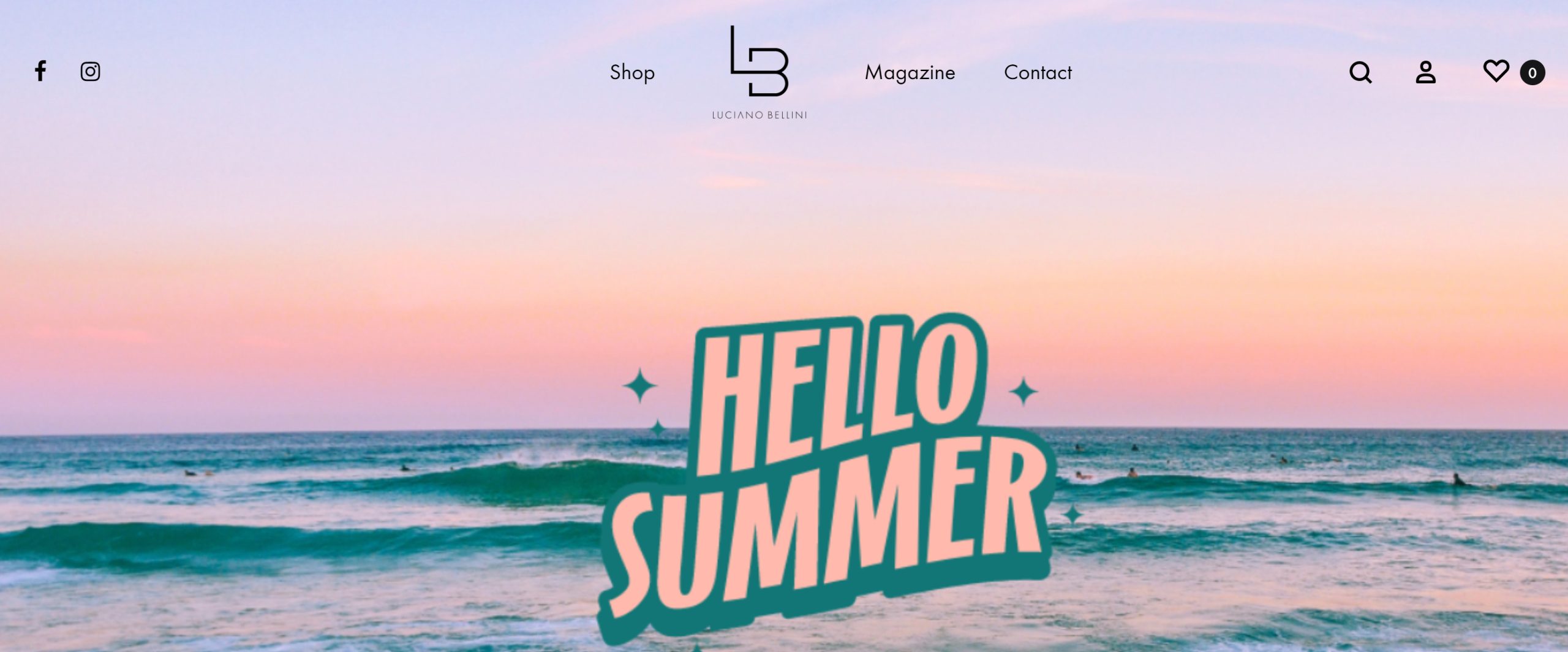
Türk SEM, Yurtdışı SEO ve Yurtdışı Reklam konusunda oldukça yüksek bir deneyime sahip. Luciano Bellini, Romanya’da faaliyet gösteren önemli markalardan birisidir. Luciano Bellini ile başta Google Ads reklamları olmak üzere Dijital Pazarlamanın bir çok önemli çalışma türünde hizmet vermekteyiz. Luciano Bellini 2024 yılında dijital pazarlama çalışmaları için Türk SEM’i tercih etmiştir.
Luciano Bellini Romanya / Bucureşti şehrinde mağazası konumlanmıştır.
Luciano Bellini Web Sitesi

Web siteleri üzerinden Romanya’da online bir şekilde ürünleri satın alınabilmektedir. Kullanıcı dostu web sitesi, koşulsuz iade ile yüksek müşteri deneyimi yapısı vardır. Sayfa deneyimi, kullanıcı deneyimi ve müşteri deneyimi için özel olarak çalışılmıştır.